FocusDrop Lite
Free 7-Day Trial for Windows
FocusDrop ekranda aktiv pəncərədən başqa hər şeyi qaraldır və ya bulanıqlaşdırır. Çat proqramları, digər tablar və iş masası arxa plana çəkilir, gördüyünüz iş isə öndə qalır.
Windows 10 (1903 və ya daha yeni) və 11, 64-bit.
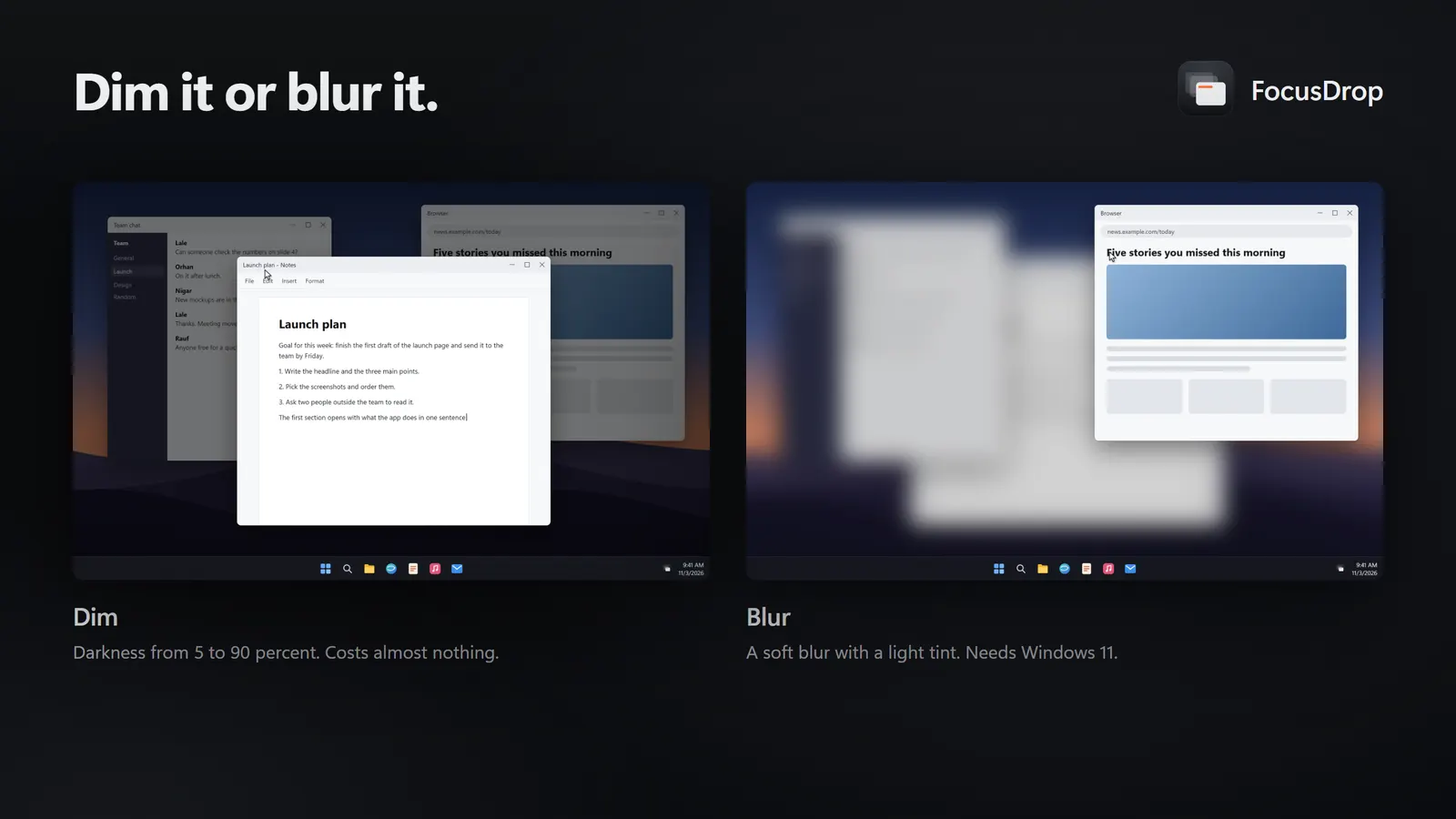
İşlədiyiniz pəncərənin arxasındakı hər şey qaralır və ya bulanıqlaşır. Pəncərənin özü, onun menyuları və dialoqları, həm də tapşırıqlar paneli parlaq qalır.
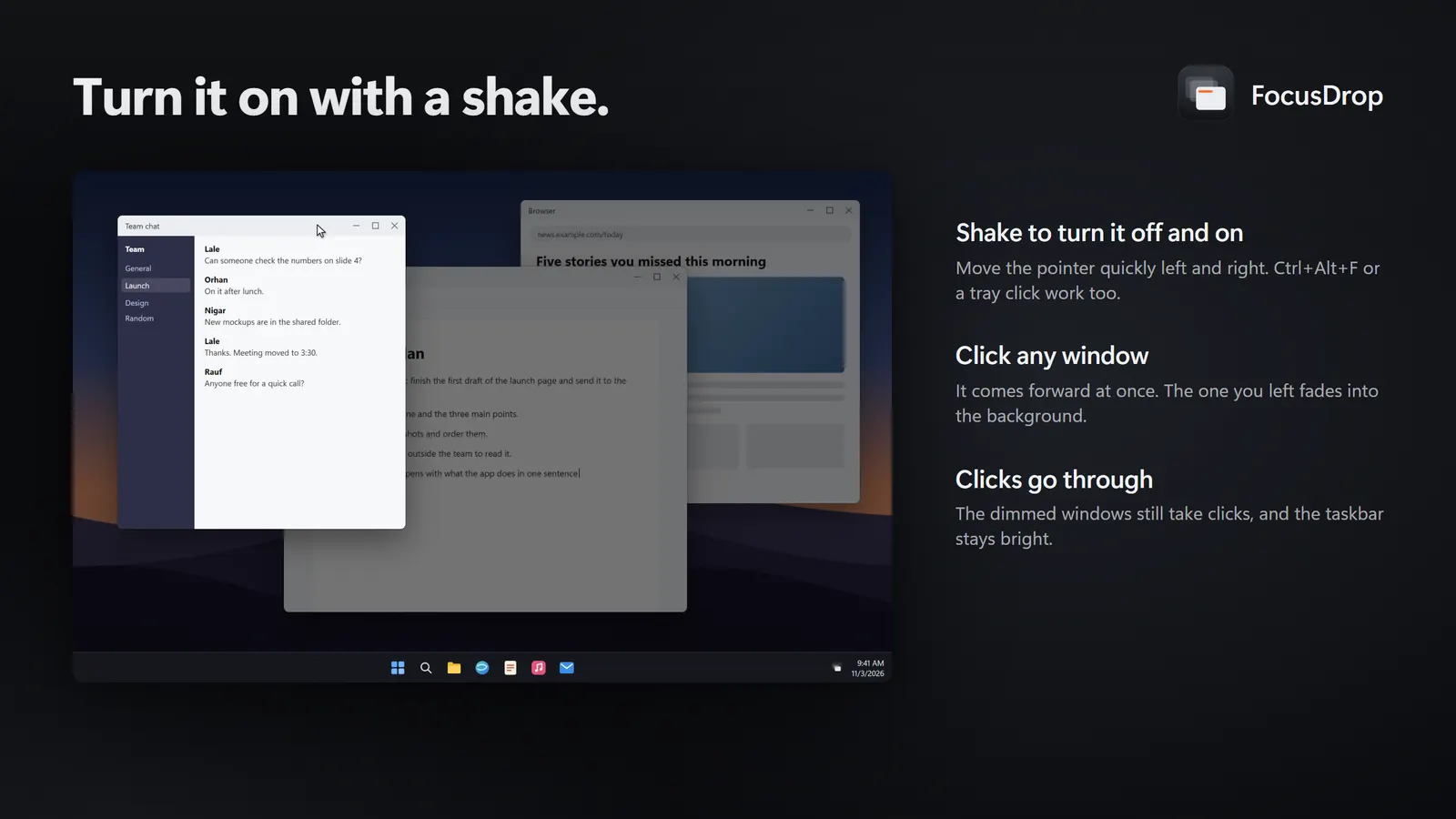
Başqa pəncərəyə klikləyin, o dərhal önə gəlir, tərk etdiyiniz isə yavaşca kölgəyə çəkilir. Kliklər kölgənin içindən keçir.
Yandırıb söndürmək üçün kursoru tez sola-sağa silkələyin, Ctrl+Alt+F basın və ya tray ikonuna klikləyin. Öz qısayolunuzu da yaza bilərsiniz. Fayl sürüşdürərkən silkələmə burada heç nə etmir, ona görə ShakeDrop-a mane olmur.
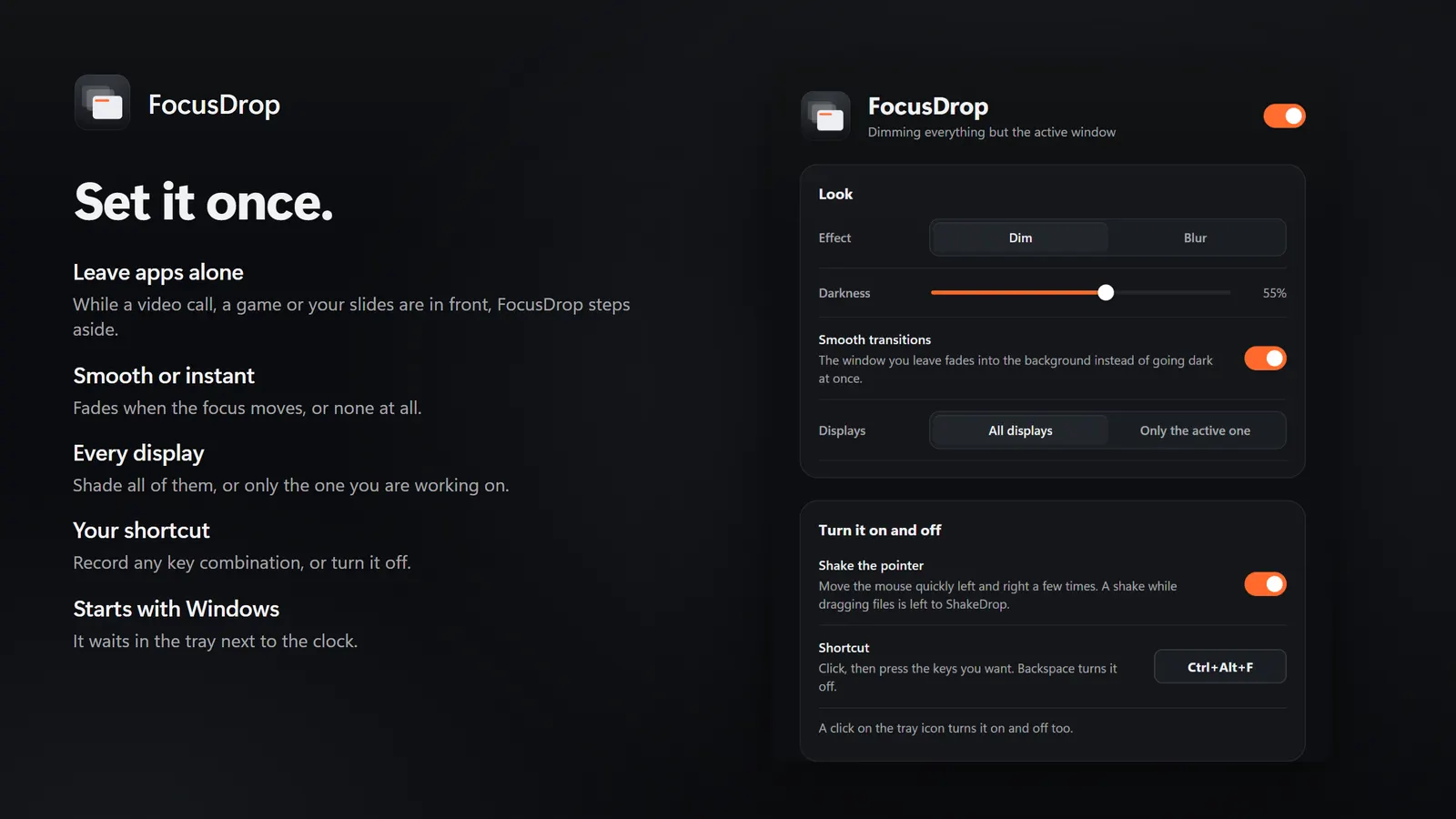
Qaranlıq 5-dən 90 faizə qədər, slayderi çəkərkən canlı dəyişir. Bulanıqlıq üçün Windows 11 və açıq şəffaflıq effektləri lazımdır, qaraltma Windows 10 və 11-də işləyir. Yumşaq keçidləri yandırıb söndürə bilərsiniz.
Siyahıdakı proqram öndə olanda, məsələn video zəng, oyun və ya slaydlarınız, FocusDrop kənara çəkilir.
Bütün ekranları kölgələyin, ya da yalnız işlədiyiniz ekranı. Windows ilə başlayır və tray-də gözləyir.
Kölgəni Windows-un öz kompozitoru çəkir və ekran hərəkətsiz olanda heç nə yenidən çəkilmir. Qaraltma prosessor və qrafika vaxtından demək olar ki istifadə etmir. Bulanıqlıq qrafika çipini daha çox işlədir, ona görə batareyada qaraltma daha uzun gedir.
Hesab və internet bağlantısı lazım deyil, heç nə kompüterinizdən çıxmır.
Patch-in Windows proqramları hələ rəqəmsal imza ilə imzalanmayıb, ona görə installeri ilk dəfə açanda Windows "Windows protected your PC" yaza bilər. "More info", sonra "Run anyway" düyməsini basın.
FocusDrop-u quraşdırın. Aktiv pəncərədən başqa hər şey dərhal qaralır, Settings isə ilk dəfə açılır.
Yandırıb söndürmək üçün kursoru tez sola-sağa silkələyin, Ctrl+Alt+F basın və ya tray ikonuna klikləyin.
Saatın yanındakı tray ikonundan Settings-də qaraltma və ya bulanıqlığı, qaranlığı, öz qısayolunuzu və toxunulmayacaq proqramları seçin.
Qaraltma prosessor və qrafika vaxtından demək olar ki istifadə etmir: kölgəni Windows bir dəfə çəkir və nəsə dəyişənə qədər hərəkətsiz qalır. Bulanıqlıq qrafika çipini daha çox məşğul edir, ona görə batareyada qaraltmanı seçin.
O proqramları Settings-də Leave these apps alone siyahısına əlavə edin. Onlardan biri öndə olanda FocusDrop kənara çəkilir. Silkələmə və ya Ctrl+Alt+F da onu bir anda söndürür.
Bəli. Kliklər kölgənin içindən keçir. İstənilən pəncərəyə klikləyin və parlaq olan o olacaq.
Bəli. FocusDrop Lite eyni proqramdır və ilk başladığı andan 7 gün bütün imkanlarla işləyir. Alanda tam versiyanı onun üstünə quraşdırın, ayarlarınız qalır.
Xeyr. Bir dəfə ödəyirsiniz və proqram sizin olur. Öz kompüterlərinizin hamısında istifadə edə bilərsiniz, bütün 1.x yeniləmələri pulsuzdur.
FocusDrop müstəqil tərtibatçının proqramıdır və hələ rəqəmsal imza ilə imzalanmayıb. Ona görə installeri ilk dəfə açanda Windows "Windows protected your PC" yaza bilər. "More info", sonra "Run anyway" düyməsini basın.
Dim Everything but the Active Window on Windows
Aldıqdan sonra kömək lazımdır? Ödəniş qəbzi gələn məktuba cavab yazın və nə baş verdiyini təsvir edin. İşə salmağınıza kömək edəcəyik.
Free 7-Day Trial for Windows
Drag and Drop Shelf for Windows
A Live Island for Your Windows Screen